Alat yang dibutuhkan untuk membuat jaringan adalah sebagai berikut :
- Tang Crimping
- Connector RJ-45
- Kabel UTP
- Lan Card / Modem
- Tester
- Switch/Hub
- Sambungan ke Internet
1. Tang Crimping
 Fungsi Crimping tools :
- memotong kabel
- melepas pembungkus kabel
- memasang konektor
2. Connector RJ - 45

RJ merupakan singkatan dari (
Registered Jack). Merupakan konektor yang akan dipasangkan pada unjung kabel. Untuk kabel jaringan menggunakan tipe RJ45.
3. Kabel UTP

Kabel yang akan kita gunakan untuk membuat kabel jaringan dengan jenis
UTP (Unshielded Twistet Pair). Biasanya saya menggunakan Merk Belden made in USA ataupun Belkin
4. LAN Card / Modem


Lan
card adalah adalah sebuah kartu yang berfungsi sebagai jembatan dari
komputer ke sebuah jaringan komputer. Modem adalah singkatan dari
modulator-demodulator yaitu alat yang digunakan untuk menghantar dan
menerima data dari sebuah PC ke PC lainnya melalui kabel telephone.
5. Tester

Digunakan untuk menguji hasil pemasangan kabel sudah benar atau belum.
6. Switch / Hub


Switch
adalah perangkat jaringan yang bekerja di lapisan Data-link, mirip
dengan bridge, berfungsi menghubungkan banyak segmen LAN ke dalam satu
jaringan yang lebih besar. Hub perangkat penghubung Hub memiliki 4 - 24
port plus 1 port untuk ke server atau hub lain.
7. Sambungan ke Internet

Ini yang paling penting, jika tidak sambungan ke internet maka jaringan kitapun tidak bisa berinternet
Resensi Lain :
Komputer dan Jaringan
Untuk membangun jaringan baik berbasis Microsoft Windows Server 2003,
Windows 2000 Server maupun Workgroup berbasis Windows XP atau Windiws
Vista ada beberapa hal penting dan merupakan kebutuhan wajib alias harus
ada. Komponen-komponen yang dimaksud adalah hardware untuk membangun
jaringan itu sendiri. Yang dimaksud hardware adalah perangkat keras yang
meliputi beberapa komponen Komputer Server, Komputer Client, NIC, HUB,
Switch, Kabel, dan lain-lain.
Sebagai gambaran berikut ini akan diuraikian secara singkat keperluan minimal untuk membangun sebuah jaringan komputer.
1. Perangkat Keras
Untuk jaringan komputer atau LAN (Local Area Network) sederhana
mengandung beberapa komponen atau perangkat keras yang sangat penting
dan merupakan kebutuhan utamanya. Perangkat keras yang dimaksud antara
lain adalah:
* Komputer yang akan digunakan sebagai Server
* Beberapa komputer untuk workstation
* NIC (Network Interface Card)
* Wireless LAN
* HUB atau Swicth yang mendukung F/O
* Swicth Wireless
* Kabel UTP
* Kabel Telepon
* Conector RJ45 dan RJ11
* VDSL Converter
* UPS jika diperlukan
Peralatan tersebut merupakan kebutuhan standar dan harus ada untuk
sebuah jaringan. Kemudian apabila jaringan komputer di kantor Anda akan
ditingkatkan atau lebih besar lagi harus ditambah beberapa hardware lain
seperti:
* Repeater
* Bridge
* Router
* Gateway
Seperti telah dijelaskan di atas komponen jaringan, misalnya untuk
Warnet atau jaringan di kantor yang hanya melibatkan beberapa gedung
perkantoran yang jaraknya antara 100 – 1000 Meter serta memiliki node
sekitar 10 sampai 200 unit komputer. Dengan beberapa komponen tersebut
Anda sudah bisa membangun jaringan. Untuk mengetahui masing-masing
komponen tersebut berikut akan dijelaskan secara singkat dan sederhana.
1.1. NIC (Network Interface Card)
Yang saya maksud NIC dalam buku ini adalah kartu jaringan atau LAN Card
berupa papan elektronik yang nantinya ditanam atau dipasang di setiap
komputer yang akan dihubungkan ke suatu jaringan. Jaringan ini tidak
terbatas pada LAN (Local Area Network) saja bisa juga Workgroup.
Sesuai perkembangan teknologi khususnya
jaringan, saat ini banyak jenis dan merk kartu jaringan. Namun demikian
ada tiga hal pokok yang perlu diketahui dari kartu jaringan atau NIC
ini, yaitu tipe kartu, jenis protokol, tipe kabel yang didukungnya.

contoh GambarNIC
1.1.1. Tipe NIC
Sesuai perkembangan komputer PC dan mainboardnya,
maka tipe slot atau expansion slot juga bermacam-macam, mulai ISA, PCI
dan AGP. Namun untuk kartu jaringan ini saya hanya menjelaskan 2 tipe
saja, yaitu PCI dan ISA.
Pada saat membeli komputer khususnya
komputer rakitan, tidak semua slot terisi. Slot yang kosong ini dapat
digunakan untuk memasang beberapa kartu tambahan, seperti kartu suara,
modem internal, dan kartu jaringan.
Untuk membedakan slot ISA dan
PCI mudah saja. Jika casing komputer dibuka, di bagian belakang ada
beberapa deretan slot. Slot yang berwarna hitam umumnya ISA, slot yang
berwarna putih adalah slot PCI, dan slot yang berwarna coklat umumnya
slot AGP.
1.1.2. Jenis Protokol NIC
Saat ini dikenal
beberapa protokol untuk sebuah kartu jaringan, di antaranya Ethernet dan
Fast Ethernet, Token Ring, FDDI, dan ATM. Namun dalam buku ini dibatasi
hanya menjelaskan dua protokol saja, yaitu Ethernet dan Fast Ethernet.
Jenis
Ethernet masih banyak digunakan walaupun kecepatan transfer data yang
didukungnya hanya sampai 10Mbps saja. Saat ini perusahaan, instansi
pemerintah dan juga Warnet-warnet sudah mulai menggunakan jenis Fast
Ethernet. Karena selain sudah mendukung kecepatan transfer data sampai
100Mbps, harganya pun tidak jauh berbeda.
Selain itu ada juga
kartu jaringan jenis combo. Jenis ini mendukung Ethernet maupun Fast
Ethernet. Kartu combo bisa mendeteksi sendiri berapa kecepatan yang
sedang digunakan pada jaringan. Begitu juga dari sudut pengkabelan jenis
combo ini mendukung kabel jenis Coaxial dan UTP.
Komputer jenis
notebook yang beredar tidak semuanya sudah terpasang kartu jaringan.
Untuk itu apabila notebook pimpinan Anda menginginkan koneksi ke
jaringan dan belum terpasang kartu jaringan, maka Anda harus
mempersiapkan kartu jaringan jenis PCMCIA. Kartu jaringan ini
pemasangannya tidak terlalu sulit, cukup dimasukkan ke port PCMCIA yang
ada pada setiap notebook dan tidak perlu dibongkar atau covernya dibuka.
Cukup ditancapkan dari bagian pinggir atau depan dari notebook
tersebut.
Saat ini hampir semua NIC yang beredar di pasaran sudah
mendukung Plug-n-Play. PNP ini sudah sangat populer, karena setiap kita
menambah hardware baru secara otomatis akan dikonfigurasi oleh
komputer. Begitu juga oleh operating sistemnya. Namun demikian untuk
memastikan kartu jaringan Anda Plug and Play baca di manual atau
tanyakan pada penjualnya.
1.2. HUB atau Concentrator
Secara
sederhana HUB bisa dikatakan suatu perangkat yang memiliki banyak port
yang akan menghubungkan beberapa Node atau titik sehingga membentuk
suatu jaringan pada topologi star. Pada jaringan yang umum dan sederhana
salah satu port menghubungkan HUB tersebut ke komputer Server.
Sedangkan port lainnya digunakan untuk menghubungkan komputer client
atau workstation yang sudah memiliki NIC untuk membentuk suatu jaringan.
Jika
akan dilakukan pengembangan HUB juga bisa dihubungkan ke HUB berikutnya
secara up-link. Ini terjadi apabila HUB yang digunakan hanya memiliki
port 16 port plus 1 port untuk server atau hub lain. Sehingga untuk
menambah jaringan diperlukan HUB tambahan.
Dari segi pengelolaan
HUB yang saat ini beredar di pasaran ada dua jenis, yaitu manageable HUB
dan unmanageable HUB. Manageable HUB adalah HUB yang bisa dikelola atau
di-manage dengan software yang di bawahnya. Sedangkan unmana-geable HUB
cara pengelolaannya dilakukan secara manual.
Perlu diketahui
bahwa HUB hanya memungkinkan pengguna atau user untuk berbagi (share)
jalur yang sama. Kumpulan HUB yang membentuk jaringan disebut "Shared
Ethernet." Pada jaringan seperti itu, setiap user hanya akan mendapatkan
kecepatan dari bandwidth jaringan yang ada. Umpamanya jaringan yang
digunakan adalah Ethernet 10 Mbps dan pada jaringan tersebut tersambung
20 unit komputer yang semuanya menggunakan sistem operasi Windows 95/98,
maka secara sederhana jika semua komputer yang terhubung ke jaringan
tersebut bersamaan mengirimkan data, bandwidth rata-rata yang bisa
digunakan oleh masing-masing user tersebut hanya 0.5 Mbps.
Pada
jaringan yang menggunakan topologi bus, ada juga perangkat sejenis yang
mirip HUB namanya repeater (pengulang). Sesuai namanya, repeater bekerja
memperkuat sinyal agar lalu lintas data dari client ke server atau
sebaliknya lebih cepat apabila jarak antara client atau workstation ke
server lebih jauh. Dengan repeater ini jaringan dan sinyal akan semakin
kuat. Bahkan apabila kabel yang digunakan jenis coaxial, jaringan akan
lebih cepat.
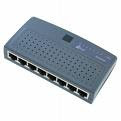
contoh Gambar HUB
1.3. Bridge (jembatan)
Bridge
adalah perangkat yang berfungsi menghubungkan beberapa jaringan
terpisah, baik tipe jaringan yang sama maupun berbeda (seperti Ethernet
dan Fast Ethernet). Bridge memetakan alamat Ethernet dari setiap node
atau titik yang ada pada masing-masing segmen jaringan dan hanya
memperbolehkan lalulintas data yang diperlukan melintasi bridge. Ketika
menerima sebuah paket, bridge menentukan segmen tujuan dan sumber. Jika
segmennya sama, paket akan ditolak, dan jika segmennya berbeda, paket
diteruskan ke segmen tujuannya. Bridge juga bisa mencegah pesan rusak
agar tidak menyebar keluar dari satu segmen.

contoh gambar Bridge
1.4. Switch
Switch
atau lebih dikenal dengan istilah LAN switch merupakan perluasan dari
konsep bridge. Ada dua arsitektur dasar yang digunakan pada switch,
yaitu cut-through dan store-and-forward.
Switch cut-through
memiliki kelebihan di sisi kecepatan karena ketika sebuah paket datang,
switch hanya memperhatikan alamat tujuan sebelum diteruskan ke segmen
tujuannya.
Sedangkan switch store-and-forward merupakan kebalikan
dari switch cut-through. Switch ini menerima dan menganalisa seluruh
isi paket sebelum meneruskannya ke tujuan dan untuk memeriksa satu paket
memerlukan waktu, tetapi ini memungkinkan switch untuk mengetahui
adanya kerusakan pada paket dan mencegahnya agar tidak mengganggu
jaringan.
Dengan switch ada beberapa keuntungan karena setiap
segmen jaringan memiliki bandwidth 10 Mbps penuh, tidak terbagi seperti
pada "shared network." Dengan demikian kecepatan transfer data lebih
tinggi. Jaringan yang dibentuk dari sejumlah switch yang saling
berhubungan disebut "collapsed backbone."
Saat ini perusahaan
umumnya memilih jaringan Ethernet 10 Mbps pada segmen-segmennya dan Fast
Ethernet 100 Mbps untuk koneksi ke server. Biasanya merka menggunakan
switch 10/100 yang biasanya memiliki beberapa port 10 Mbps untuk koneksi
ke komputer client dan 1 port 100 Mbps untuk koneksi ke server atau
komputer yang dianggap sebagai server.

contoh Gambar Switch
1.5. VDSL
VDSL
(Very high-bit-rate Digital Subscriber Line port) merupakan suatu alat
atau piranti yang digunakan sebagai converter dari kabel UTP (RJ45) ke
kabel telepon (RJ11). Dalam hal ini apabila Anda akan menghubungkan
jaringan LAN atau Intranet antar gedung yang jaraknya kurang lebih 500
meter masih memungkinkan dengan penambahan piranti VDSL ini. Masalah
kecepatan transfer data tergantung merk VDSL yang digunakan. Bahkan
untuk saat ini mulai banyak beredar dipasaran jenis VDSL yang
kecepatannya bisa diatur sesuai keinginan (manageble).
Jaringan
komputer khususnya LAN kini sudah menjadi kebutuhan. Namun kadang-kadang
yang menjadi kendala adalah ketika jaringan harus menyebrang jalan,
melintasi gedung, bahkan tidak sedikit merka membangun LAN
sendiri-sendiri, padahal masih dalam instansi atau perusahaan yang sama.
Sebenarnya teknologi untuk keperluan tersebut sudah sejak lama
diperkenalkan, seperti Wireless, Fiber Optic, VDSL, dan lain-lain. Namun
apabila menggunakan F/O biaya yang diperlukan tidak sedikit, begitu
juga dengan wireless. Dengan demikian salah satu alternatif untuk
membangun LAN yang melibatkan banyak gedung dengan biaya murah adalah
dengan memanfaatkan VDSL ini.
Seperti halnya F/O harus
menggunakan sepasang converter, Wireless juga harus sepasang, begitu
juga dengan VDSL juga harus sepasang. Satu dipasang di Swicth atau HUB
yang berhubungan dengan Server dan satunya lagi dipasang di Swicth atau
HUB yang ada di Client atau di lokasi lain.

contoh Gambar VDSL
1.6. Wireless
Wireles
ini bermacam-macam merk dan jenisnya. Namun dalam buku ini tidak akan
menjelaskan merk dan jenis dari Wireless tersebut, yang pasti ada
Wireless yang sudah terpasang di komputer ada juga sebagai tambahan.
Bahkan untuk komputer notebook atau Laptop yang sudah memasang logo
Mobile Technology secara otomatis sudah ada Wirelessnya. Saat ini memang
teknologi WiFI sudah menjadi trend dan kebutuhan untuk jaringan
komputer bergerak atau mobile.
Untuk memanfaatkan Wireless yang
sudah ada di komputer atau memasang sebagai kartu jaringan Anda harus
memiliki HUB atau Swicth yang ada fasilitas Wirelessnya. Hub, Swicth
atau Router yang sudah medukung fasilitas Wireless ini kini mulai banyak
digunakan. Berikut ini contoh Wireless yang mendukung berbagai fasiitas
yang bisa digunakan untuk berkomunikasi antara komputer yang memiliki
NIC Wireless atau NIC biasa, serta mendukung Wide Area Network.

contoh Gambar Wireless
1.7. Router
Router
bekerja dengan cara yang mirip dengan switch dan bridge. Perbedaannya,
router merupakan penyaring atau filter lalu lintas data. Penyaringan
dilakukan dengan menggunakan protokol tertentu. Router pada dasarnya
merupakan piranti pembagi jaringan secara logikal bukan fisikal.
Misalnya sebuah IP router bisa membagi jaringan menjadi beberapa subnet
sehingga hanya lalu lintas yang ditujukan untuk IP address tertentu yang
bisa mengalir dari satu segmen ke segmen lain. Contohnya bisa berupa
jaringan biasa LAN (Local Area Network) atau WAN (Wide Area Network)
atau jaringan global seperti Internet.

contoh Gambar Router
1.8. Kabel untuk jaringan
Saat
ini ada beberapa tipe dan jenis kabel yang digunakan untuk suatu
jaringan. Kabel UTP (unshielded twisted pair), coaxial, dan fiber optik
adalah yang populer dan banyak digunakan.
Kabel yang paling umum
dan mudah pemasangannya adalah kabel jenis Coaxial. Namun sesuai
perkembangan HUB atau Concentrator penggunaan kabel ini pun mulai
berkembang dan kabel UTP yang dipilih, karena selain harganya tidak
terlalu mahal namun kemampuannya bisa diandalkan.
Kabel jenis
lain yang sempat populer awal tahun 1990-an adalah kabel coaxial. Kabel
jenis ini hampir sama seperti kabel antena televisi. Kabel lain yang
juga sangat populer adalah Fiber Optik (F/O). Kabel jenis ini sangat
mahal harganya, tetapi kemampuannya mendukung kecepatan transfer data
sangat tinggi.
1.8.1. Twisted Pair Cable (UTP)
Kabel
Twisted Pair Cable ini ada dua jenis yaitu shielded dan unshielded.
Shielded adalah jenis kabel yang memiliki selubung pembungkus sedangkan
unshielded tidak mempunyai selubung pembungkus. Untuk koneksinya kabel
jenis ini menggunakan konektor RJ-11 atau RJ-45.
Twisted-pair
(dikenal juga sebagai 10 BaseT) cocok untuk jaringan kecil, sedang
maupun besar yang membutuhkan fleksibilitas dan kapasitas untuk
berkembang sesuai dengan pertumbuhan pemakai network.
Pada
twisted-pair network, komputer disusun membentuk suatu pola star. Setiap
PC memiliki satu kabel twisted-pair yang tersentral pada HUB, contoh
jaringan seperti ini seperti terlihat pada gambar 3.
Twisted-pair
umumnya lebih reliable dibandingkan dengan thin coax karena HUB
mempunyai kemampuan data error correction dan meningkatkan kecepatan
transmisi. Bahkan dengan HUB ini bisa dirangkai menjadi suatu jaringan
yang besar.
Saat ini ada beberapa grade, atau kategori, dari
kabel twisted-pair. Category 5 adalah yang paling reliable dan memiliki
kompatibilitas yang tinggi, dan yang paling disarankan. Berjalan baik
pada 10 Mbps network, dan Fast Ethernet. Anda dapat membeli kabel
Category 5 yang telah dibuat, atau membuatnya sendiri.
Kabel
Category 5 dapat dibeli atau dibuat baik yang straight-through atau
crossed. Suatu kabel Category 5 memiliki 8 kabel kecil yang
masing-masing memiliki kode warna di dalamnya dari ujung ke ujung. Hanya
kabel kecil 1, 2, 3, dan 6 yang digunakan oleh Ethernet network untuk
komunikasi. Walaupun hanya 4 kabel yang akan digunakan, tetapi
masing-masing 8 kabel semuanya terhubung ke jack.
Kabel
Straight-through digunakan untuk menghubungkan komputer ke HUB. Kabel
Crossed digunakan untuk menghubungkan HUB ke HUB (ada beberapa
pengecualian: beberapa jenis HUB memiliki up-link port yang telah
dicross secara internal, yang mana memungkinkan Anda melakukan uplink
HUB dengan suatu straight cable sebagai gantinya).
Pada suatu
kabel straight-through, kabel 1, 2, 3, dan 6 pada satu ujung juga di
kabel 1, 2, 3, dan 6 pada ujung lainnya. Pada suatu kabel crossed,
urutan dari kabel diubah dari ujung yang satu ke ujung lainnya: kabel 1
menjadi 3, dan 2 menjadi 6.
Untuk menggambarkan urutan kabel mana
yang nomor 1, pegang RJ-45 tip dengan bagian tembaganya menghadap pada
Anda sesuai gambar berikut.

contoh Kabel UTP
1.8.2. Coaxial Cable
Media
ini paling banyak digunakan sebagai media LAN meskipun lebih mahal dan
lebih sukar penggunaannya dibandingkan twisted pair. Kabel ini memiliki
bandwith yang lebar, sehingga bisa digunakan untuk komunikasi broadband.
Thick Coaxial biasanya digunakan untuk kabel backbone pada jaringan
instalasi Ethernet antar gedung. Dapat menjangkau jarak 500 m bahkan
2500 m dengan menggunakan repeater.
Thin coax (dikenal juga
sebagai 10 Base 2) adalah cocok untuk network rumah atau kantor, dengan
dua atau tiga komputer. Kabel ini mirip seperti kabel antena TV,
harganya tidak terlalu mahal dan mudah pemasangannya.
Kabel jenis
ini proses pemasangannya menggunakan konektor BNC. Pada jaringan jenis
ini untuk menyambung ke masing-masing komputer menggunakan konektor T
(T-connector) dan setiap ujungnya menggunakan terminator atau penutup
(50 ohm) jika tidak menggunakan HUB.

contoh Coaxial Cable
1.8.3. Fiber Optic (F/O)
Jaringan
yang menggunakan F/O ini memang sangat jarang digunakan. Biasanya hanya
perusahaan besar saja yang menggunakan jaringan dengan media F/O.
Karena harganya relatif mahal dan proses pemasangannya lebih sulit.
Namun
demikian, jaringan yang menggunakan F/O ini dari segi kehandalan dan
kecepatan tidak diragukan lagi. Kecepatan pengiriman data dengan media
F/O ini lebih dari 100 Mbps dan bebas dari pengaruh lingkungan (noise).

contoh kabel Fiber Optic (F/O)
1.8.4. Kabel Telepon
Beberapa
tahun belakangan ini mulai banyak digunakan kebel telepon untuk
jaringan komputer (LAN). Kabel ini biasanya digunakan untuk
menghubungkan jaringan antar gedung. Biasanya kabel yang digunakan untuk
menghubungkan antar gedung ini jenis yang cukup kuat dan dilengkapi
dengan kawat baja, sehingga kalau dibentang tidak patah.
Biasanya
kabel telepon yang digunakan untuk diluar gedung (out door) ini
dilengkapi dengan 3 kawat, 2 kawat yang akan digunakan seagai penghubung
data dan satu kawat digunakan agar tidak putus apabila kawat tersebut
dibentang. Akan lebih baik jika ujung dari baja sebagai penguat tersebut
dihubungkan ke grounding agar apabila terjadi petir tidak akan
bermasalah. Jadi pada intinya hanya dua kawat yang ada dalam kabel
tersebut yang digunakan.
1.8.5. Memilih jenis kabel
Untuk
membangun suatu jaringan umumnya yang menjadi masalah adalah yang
berhubungan dengan pemilihan kabel. Karena kabel merupakan kebutuhan
pokok dari suatu jaringan.
Perlu diketahui, kabel yang sudah
tertanam biasanya tidak akan diangkat atau dipindahkan kecuali dalam
keadaan terpaksa. Oleh karena itu, perencanaan yang matang untuk
menentukan jenis kabel ini mutlak diperlukan. Jika kita salah mengambil
keputusan, maka suatu saat apabila akan ada pengembangan masalah kabel
ini menjadi kendala.
Untuk itu saya menyarankan apabila akan
membangun suatu jaringan tentukan jenis kabel yang akan digunakan dengan
asumsi bahwa jaringan tersebut bisa berjalan dengan baik sampai 10
tahun atau lebih. Dengan demikian tentukan jenis dan kualitas kabel ini
sebelum Anda memutuskan untuk menginstalasi jaringan.
Selain itu,
masalah yang berhubungan dengan kabel ini tidak hanya jenisnya saja,
masalah yang berhubungan dengan kecepatan dan jarak akses data juga
perlu dipertimbangkan. Untuk itu berikut ini saya jelaskan beberapa
jenis kabel, jarak terjauh yang didukung oleh jenis kabel tertentu, dan
sebagainya.
2. Piranti Lunak
Seperti telah dijelaskan di
atas bahwa piranti lunak yang dimaksud dalam buku ini adalah software
termasuk sistem operasi yang digunakan dalam membangun suatu jaringan,
baik jaringan berbasis Windows (Workgroup atau Client Server) maupun
sistem operasi lain. Namun dalam buku ini saya membatasi hanya
menggunakan sistem operasi produk Microsoft, yaitu keluarga Microsoft
Windows.
2.1. Sistem Operasi
Operating sistem yang
digunakan dalam buku ini adalah Microsoft Windows Server 2003, Microsoft
Windows XP dan WIndows Vista untuk Client. Namun demikian Anda juga
bisa menggunakan Microsoft Windows 2000 Server dan Microsoft Windows
2000 Professional, karena pada prinsipnya sama dan buku ini masih tetap
bisa digunakan. Disarankan untuk saat ini sebaiknya sistem operasi
server yang digunakan adalah Microsoft Windows Server 2003 dengan client
Windows Vista atau Windows XP.
Bagi Anda yang ingin membangun
jaringan kecil dengan Workgroup, bisa menggunakan sistem operasi
Microsoft Windows XP, Windows Vista atau Windows 2000 Professional.
2.2. Program Aplikasi
Program
aplikasi yang digunakan bebas. Namun saya menyarankan gunakan beberapa
aplikasi saja, seperti untuk mengolah kata, mengolah angka, mengolah
data, dan aplikasi grafik yang diperlukan.
Selain aplikasi
tersebut Anda juga bisa menambah aplikasi lain apabila komputer Anda
dilengkapi Scaner. Aplikasi yang saya maksud adalah aplikasi yang
mendukung pengolahan gambar hasil scaner tersebut.
2.3. Program Internet Sharing
Agar
semua komputer yang terkoneksi ke jaringan LAN bisa berinternet
seluruhnya, Anda bisa memanfaatkan fasilitas Internet Sharing. Microsoft
Windows Server 2003, Windows Vista, Windows XP, sudah menyediakan
fasilitas untuk Internet Sharing Connection (ICS) dan ICF (Internet
Connection Firewall). Namun demikian Anda juga bisa menggunakan apliksi
lain yang disediakan penyelenggara atau ISP.
2.4. Program Untuk Internet
Program
yang dimaksud di sini adalah program untuk menjalankan fasilitas yang
berhubungan dengan Internet. Sehingga dengan program ini pemakai atau
semua user bisa menggunakan fasilitas seperti browsing, chating, e-mail,
dan sebagainya.
Program yang dimaksud antara lain sebagai berikut:
* Microsoft Internet Explorer
* Microsoft Outlook
* Windows Messanger
PERALATAN UNTUK MEMBANGUN JARINGAN
Banyak cara untuk
kita agar dapat menghubungkan komputer satu dengan komputer yang
lainnya, salah satu caranya adalah dengan cara jaringan LAN yang
mengadopsi Jaringan Kabel.
Adapun cara-cara dasar untuk membuat jaringan tersebut diantaranya adalah dengan cara menyambung kabel UTP ke RJ 45 (crimping).
Bahan-bahan yang dibutuhkan antara lain :
1.Konektor RJ45
 Ini Konektor yang akan menancap ke setiap perangkat yang akan dihubungkan, pemasangan harus tepat supaya komunikasi data juga bisa maksimal.
2. Kabel UTP (Unshielded Twisted Pair)
Ini kabel penghubung PC. Kabel UTP sebenarnya ada beberapa kategori, biasanya yang dipake untuk LAN itu cat 5 dan 6.
3. Crimping Tool
Perangkat yang sangat penting, digunakan untuk memasang dan mengunci kabel UTP ke konektor.
4. Kabel Tester
Untuk memastikan kabel yang sudah dibuat bisa digunakan, bisa menggunakan alat ini.
5.PC
6.Switch
Switch
merupakan perangkat jaringan yang bekerja pada OSI Layer 2, Data Link
Layer. Meski bentuknya serupa dengan hub, kita tidak sebaiknya
menyebutnya dengan istilah switch hub. Switch bukanlah hub. Switch
menggunakan MAC Address untuk memilah paket data mana yang akan
diteruskan ke port mana. Sekali ada perangkat yang terhubung melalui
port tertentu, dia akan mencatatnya pada MAC Address table di memorynya,
sehingga punya "ingatan" sederhana untuk meneruskan paket data ke port
yang sesuai saja, dan tidak membabi buta layaknya hub. Collision masih
mungkin terjadi, namun sudah diminimalisir.
Langkah Kerja :
1.Siapkan semua peralatan terutama kabel, konektor RJ-45,kabel tester dan Crimping tool.
2.Kelupas bagian luar kabel UTP sepanjang kira-kira 2 cm dengan menggunakan pisau tang

3.Urutkan warna kabel sesuai tipe straight :

4.Potong rapi ujung kabel:

5.Masukkan ujung kabel UTP tadi ke dalam konektor RJ-45.

6.Krimping kabel utp dengan konektor RJ 45:
7.Uji dengan kabel tester:
8.Hubungkan Kabel Utp Ke PC lalu hubungkan ke switch Dengan metode topologi star
REMOTE ANYTHING
Langkah-langkah mengunakan Remote Anything :
1.Atur IP address Pada PC master dan PC slave
Klik Kanan Pada Icon Berikut :
2. Klik kanan pada Local Area Connection lalu pilih properties pilih Internet Protocol(TCP/IP) lalu pilih Properties
3. Setelah selesai mengisi IP Address klik ok
4. Masuk ke progam remote anything Master klik 2X icon Berwarna Kuning
5. Buka program remote anything slave pada pc lain klik 2X icon Berwarna merah.
6.Tambahkan ip slave pada RA Master
 Menggunakan Aplikasi Chat Pada remote Anything
sumber : http//google.com


